Saturday, May 31, 2008

atapiのエラーとSATAケーブルの不良

現在筆者は昨年(2007年)の10月に導入したvistaのマシンを50台ほど管理しているんですが、今年の3月ぐらいになって 起動しないマシンがぱらぱら増えてきました。chkdskをかけたりしていたのですが(参照: Vistaが起動しない!「回復コンソール」はどこ?)どうにも起動しないものがありますね。回復したマシンのイベントログをみてみると、連続的にatapiのエラーが出ています。vistaからついた新機能「サブスクリプション」でひとところにログを集めて、チェックする必要あるねこれは。

しかし、どうにも起動しないものがあるので修理にきてもらいました。NEC FLDG! その結果、悪いのはハードディスクではなく、SATAケーブル! とのこと。何台もSATAケーブルの不良で起動できなくなるなんて、ロット問題じゃないの....? ということで、現在健康なマシンも含めて、調査してもらっています。とりあえず起動しなくなるマシンだけケーブルを交換してもらいました。新しいケーブルは古いのと同じ品番のものではないらしい。改良されている? あとで写真を撮ってみようとおもいます。

add to del.icio.us この記事をクリップ! add to hatena

Friday, May 16, 2008

Googleのひとが発表した論文の一覧

Googleのひとが発表した論文の一覧が「Papers Written by Googlers」こちらから見られます(参考文献[1])。発表年でならべかえることも可能です。2007年には181本出ていますね。なかなかすごい。まあ、Ph.D.ばかり採用しているそうですから、論文が書けて当然という気もするね。

カテゴリ別でみると、やっぱりDistributed Systems and Parallel Computingが面白そうですね。「Failure Trends in a Large Disk Drive Population」とかね。「Simple Efficient Load-Balancing Algorithms for Peer-to-Peer Systems」とか。しばらく楽しめそう。

でもあれだな、ざっとみると、査読つきのいわゆる論文誌は少なくて、国際学会と、あとはIEEE MICROとかComputerとかそういう雑誌が多い感じだね。大学とちがって、査読つきの論文の本数で評価されないからかな。参考文献[2]によると、「Googleで論文を書くのはどのくらいむづかしいの? とよくきかれるのだが、それはむづかしいという俗説を振り払っておきたい。出版物を出すのは簡単だし、オープンソースにコードをおくのも簡単だし、ひととしゃべるのも簡単だ」だそうです。企業秘密で発言を規制したりしませんよ、オープンですよー、といいたいんですね。なるほどね。ふつうの企業だとけっこううるさいからね。

しかしあれだね、ほかの企業もこうやって全社の出版物をまとめると「営利追求だけではなくて、人類の進歩に貢献していますよー」とアピールできて、いいですね!

参考文献

  1. Papers Written by Googlers, Google
  2. Can You Publish at Google?, Rich Gossweiler, Official Google Research Blog, 2008

add to del.icio.us この記事をクリップ! add to hatena

Vistaが起動しない!「回復コンソール」はどこ?

筆者が管理するPCのうち48台が昨年の10月にリプレイスされて、Vistaになりました。運用直後に発生した本当の初期不良は音量調節のつまみが3つなかったぐらいで、ほかにはまったく不具合もなくなかなか優秀でした。しかし、運用開始から半年すぎて、ボチボチ障害が発生してきました。具体的には、このPCたちにはWindows Updateの自動実行とユーザー使用後の環境の復元の目的で富士通四国システムズの「瞬快」というのをいれているのだけど、そいつが起動時に「ファイルシステムにエラーがあるので、復元を停止してchkdskをかけてください」みたいなことをいいだすのだ。で、瞬快がシステムを復元しようとして失敗しているのか、起動後に非常に重くなり、ログインもリモート操作も不可になる。しかたないので電源を切ると、起動しなくなっちゃう。4月以降で48台中5台に発生しました。1割強。結構な比率だね。

まあふつうにかんがえればディスクの故障なんだろうけど、「瞬快」がわるさを働いている可能性も否定できない。ほかにもなんかいろいろおかしいのよね、この「瞬快」っていうソフト。ただ、chkdskをかけて元気に回復したマシンのイベントログを見てみると、atapiのエラーが出ているので、いまのところハードウェア故障を「瞬快」君がいち早く見つけてくれたのだろうと思うことにしています。いまのところ。

で、起動しなくなったVistaのマシンにchkdskをかける方法なんですが、XPの場合は「回復コンソール」というのを起動する必要がありました。XPの場合はこれがなかなかむづかしくて、以前記事に書いたのですが(Windows XPが起動しなくなったらまず試してみること - CHKDSK)、XPがメーカーのプレインストール版の場合、マイクロソフトから回復コンソールをダウンロードして、フロッピー6枚(いまどき!)に書き込んで使わないといけませんでした。さすがにあほくさいとおもったのか、Vistaでは改良してきましたね。

つまり、Vistaからは「回復コンソール」はなくなりました。かわりに「システム回復オプション」というのが用意されています。これは回復コンソールと同じように、Vistaのインストールディスクからも起動できますが、インストールディスクがない場合(つまりプレインストール版の場合)には、はじめからハードディスクに用意されている場合があります。起動時にF8をおすと、「詳細ブートオプション」という画面になります。ここに「コンピュータの修復」という項目があれば、それを選ぶことでシステム回復オプションを実行可能です。ない場合は、「[コンピュータの修復] がオプションとして一覧表示されない場合、コンピュータには、プレインストールされた回復オプションとして、[システム回復オプション] メニューが含まれていません」ということだそうです。じゃーどうすんのよー、というと、その場合は、PCのメーカーが「システム回復オプション」を起動するための方法を準備しているはず。筆者のPCでは、Cドライブ、Dドライブに続く3番目の隠れパーティションにそのためのisoイメージが入っていました。それを取り出して、CDにやいてそれで起動すればOK。つまりこういうことになります。

Vista「システム回復オプション」を起動する方法

  1. Vistaのインストールディスクを使って起動する。
  2. または、起動時にF8をおして「詳細ブートオプション」を出し、そこから起動する。
  3. または、PCのメーカーが用意する方法で「システム回復オプション」を起動するためのCDを作成し、利用する。

NECもF8の「詳細ブートオプション」に用意しといてくれりゃ便利でいいのに...

で、とりあえず無事「システム回復オプション」が起動したら、「スタートアップ修復」っていうのを実行すればいいみたい。手動でchkdskをかけたい場合は、「コマンド プロンプト」を選ぶとコマンドプロンプトが立ち上がるので、ふつうに chkdsk c: /r とかしておけばいいですね。

なお、故障5台中、2台はあまり調べずにハードドライブ交換(保証期間中なもんで ^^;)、1台は「スタートアップ修復」で修復され、1台はスタートアップ修復では治らず、かつchkdskでは異常がなかったのでシステムを再インストールして回復、1台はスタートアップ修復ではなおらず、システムの再インストールもできなかったのでハードドライブの故障と判断、修理待ちの状態です。

参考文献

  1. 瞬快, 富士通四国システムズ
  2. What happened to the Recovery Console?(日本語: 回復コンソールの後継機能), Microsoft
  3. Windows Vista のシステム回復オプションとは, Microsoft
  4. [システム回復オプション] メニューにアクセスするには(ポチッとすると詳細が表示されます), Microsoft

add to del.icio.us この記事をクリップ! add to hatena

Thursday, May 15, 2008

iWork '08 を使ってみた

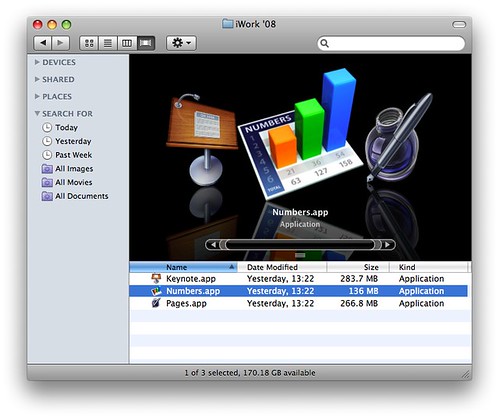
遅ればせながら、iWork '08を買ったのでインストールしてみました。アイコンがかっこいいね!

iWork '08

図1. iWork '08

iWork '08にはご存知の通り、Keynote、NumbersとPagesの3つが入っています。Keynoteはプレゼンテーションソフトですね。MS OfficeでいうところのPowerPoint。Numbersは表計算ソフトでExcel相当、PagesはワープロでWord相当です。やはりもっとも興味があるのはNumbersです。というわけで試しに使ってみましたよー。

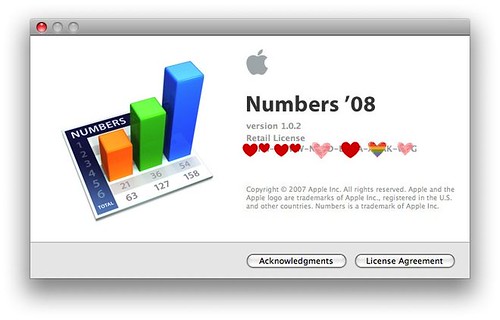
Numbers08

図2. Numbers version 1.0.2

シリアルナンバーが出ているのでハートマークで隠してみました♪

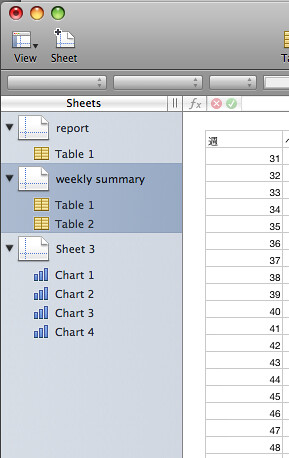
まあすでに知られているように、Numbersではひとつのシートの中に複数の表が入れられます。べんり! かも? ^^;

tables of Numbers

図3. ひとつのシートに複数の表

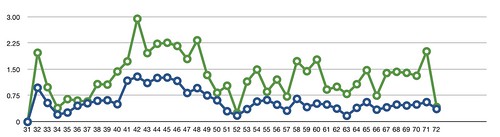
グラフも結構きれい。Excelみたいにあまりたくさんのバリエーションはないけど。まだversion 1.0.2だからね。

numbers graph

図4. 折れ線グラフ

Excelで重宝していたWEEKNUM関数がないとか、上向きにオートフィルできないとか、いろいろ不便な点は多いですが、とりあえずExcelなしでもくらせそうかな?

add to del.icio.us この記事をクリップ! add to hatena

Saturday, May 10, 2008

さくらのレンタルサーバーにRuby on Rails 2.0.2をインストールする方法

数日前、読者のかたからメールをいただきました。「rubygemsが1.1.1になっており、記事通りにしてもインストールできない」とのことでした。前の記事さくらのレンタルサーバーにRuby on Railsをインストールする方法を書いてから、9箇月たちまして、Ruby on Railsもrubygemsも新しいバージョンがでています。前の記事を書いたときと状況がかわっているので、今のバージョンでのインストールの方法を新たにまとめてみました。

インストールするのは次のものです。

  • rubygems 1.1.1
  • Ruby on Rails 2.0.2

例によって、rubyは標準のものを使用します。最新版は1.8.7が現在preview2 ですが、標準でインストールされているのは1.8.5です。確認しておきます。

% ruby --version
ruby 1.8.5 (2006-08-25) [i386-freebsd6]

railsをいれるまえに、rubygemsをイントールします。2008年5月時点での最新版は1.1.1です。バグも修正されたようで、以前よりインストールが簡単になっています。ふつうに$HOME以下にインストールすればOK。$HOME/src以下にrubygemsのソースコードをもってきます。$HOME/srcがなかったらこの機会に作ってしまおう。

% mkdir $HOME/src
% cd $HOME/src
% ftp http://rubyforge.org/frs/download.php/35283/rubygems-1.1.1.tgz
Requesting http://rubyforge.org/frs/download.php/35283/rubygems-1.1.1.tgz
Redirected to http://rubyforge.rubyuser.de/rubygems/rubygems-1.1.1.tgz
Requesting http://rubyforge.rubyuser.de/rubygems/rubygems-1.1.1.tgz
100% |*************************************|   413 KB   85.21 KB/s    00:00 ETA
423308 bytes retrieved in 00:04 (85.21 KB/s)

tar+gzipを展開して、その中に移動し、早速インストール。標準だと/usr/local/以下にインストールされるようですが、さくらのレンタルサーバーではもちろんそんなところにインストールできないので、$HOME以下にインストールするよう、オプションをつけます。

% tar zxf rubygems-1.1.1.tgz
% cd rubygems-1.1.1
% ruby setup.rb --prefix=$HOME
mkdir -p /home/narak/lib
mkdir -p /home/narak/bin
install -c -m 0644 rubygems.rb /home/narak/lib/rubygems.rb
...
RubyGems installed the following executables:
 /home/narak/bin/gem18

If `gem` was installed by a previous RubyGems installation, you may need
to remove it by hand.

gem18という名前で$HOME/binの下にインストールできたようなので、確認します。その前に$HOME/binがコマンドサーチパスに入っていないひとは、入れておきます。railsは$HOME/lib/ruby/gem/binにはいるので、そっちもついでに追加。$HOME/.cshrcに次のように書いておきます。

set path = (/sbin /bin /usr/sbin /usr/bin ...(中略)... $HOME/bin $HOME/lib/ruby/gem/bin)

ついでに$HOME/.cshrc中で環境変数RUBYLIBとGEM_HOMEも指定しておきます。rubygems.rbがインストールされる場所が変わったので、RUBYLIBもちょっとかわっています。

setenv RUBYLIB $HOME/lib
setenv GEM_HOME $HOME/lib/ruby/gem

できたらsourceして、インストール直後はコマンドサーチパス内にあってもみつからないので、rehashしてからバージョンの確認。

% source $HOME/.cshrc
% rehash
% gem18 --version
1.1.1

できました。つづいてrailsのインストール。 railsは$HOME/lib/ruby/gem/binの下にインストールされます。コマンドドサーチパスにはすでにはいってますね? railsのインストールは簡単。

% gem18 install rails --include-dependencies

できたらrehashしてバージョンの確認。

% rehash
% rails --version
Rails 2.0.2

できた! だいぶ簡単になりましたねー。

参考文献

  1. rubygems
  2. Ruby on Rails
  3. オブジェクト指向スクリプト言語 Ruby
  4. さくらのレンタルサーバにRuby on Railsをインストールする方法, がんちゃんのブログ, 2007

add to del.icio.us この記事をクリップ! add to hatena

Wednesday, May 07, 2008

鳥取砂丘の「砂の美術館」へいってきました

先日、鳥取砂丘で開かれている「砂の美術館」をみてきました(参考文献[1])。

砂の美術館は、文字通り砂でつくった美術作品をみられるところです。砂と言えば砂丘、砂丘と言えば鳥取。なるほど。ちなみに2006年にイタリアルネサンスをテーマに開催したことがあるらしく、今回が2期目だそうです。2期目のテーマは「世界遺産・アジア編」。楽しみです。ちなみに入場料は、小中高200円、大人300円です。

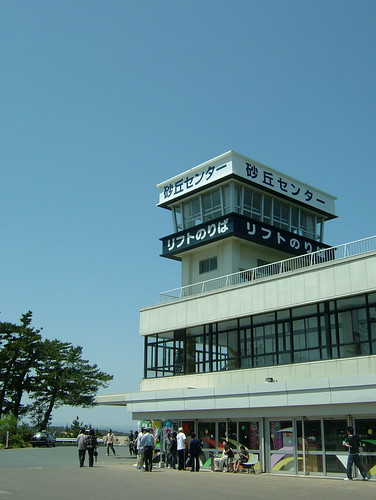
で、この「砂の美術館」ですが、場所は鳥取砂丘です。お車でお越しの皆さんは、砂丘センターに車を止めたほうが砂の美術館には近いです。砂丘会館のほうに止めると、砂丘目当ての観光客がいっぱいですし、砂の美術館からは遠くなってしまいます。

The Sand Hill Center

写真1. 砂丘センター

こうしてみると、砂丘センターは結構すてきな建物ですね。ではさっそく、砂の美術館へいきましょう。まずはこれ。

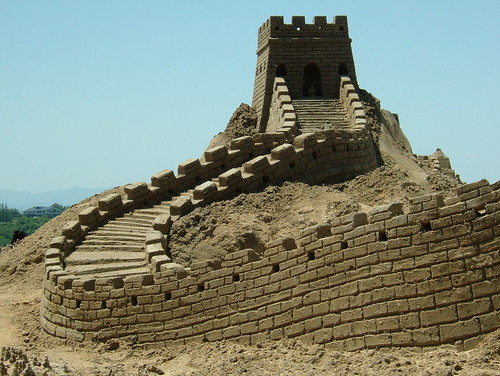
The Chinese Wall

写真2. 万里の長城

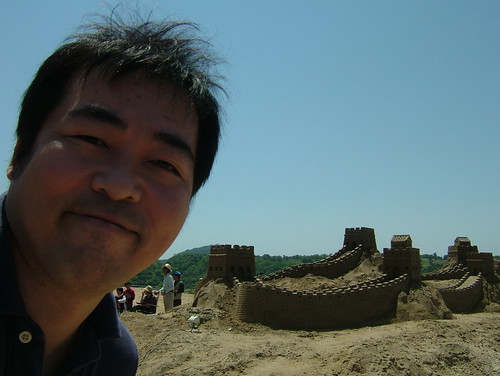
万里の長城です。結構すごいです。英語で言うと「the chinese wall」(シナの壁)、シナ語では単に「長城」というようです。よくできているので、

The chinese wall and me

写真3. 万里の長城にいってきました!

こうやって記念撮影すると、本物みたいに見えますね!

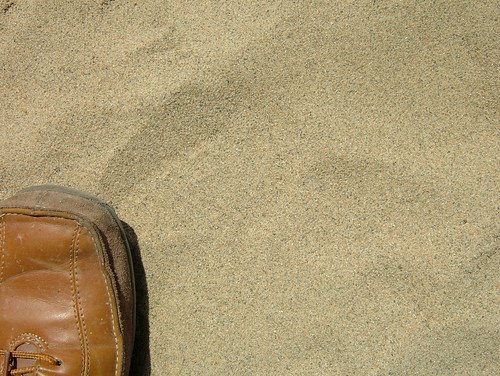
非常にきれいにできているので、なんか特別な砂でつくったように見えますが、材料はその辺にいっぱいある普通の砂です。

sand and my shoe

写真4. 材料の砂

まじまじとみると、砂丘の砂は長石が多そうな色をしています。もちろん砂でつくっただけではすぐに崩れてしまうので、牛乳からつくった「のり」をしあげに何回も吹き付けてあるそうです。ちなみに鳥取砂丘は国立公園なので、砂の持ち出しは禁止ですよー。

さて、砂の彫刻ですがその他にもいろいろありました。全部で11作品ありますが、いくつかかいつまんでご紹介します。

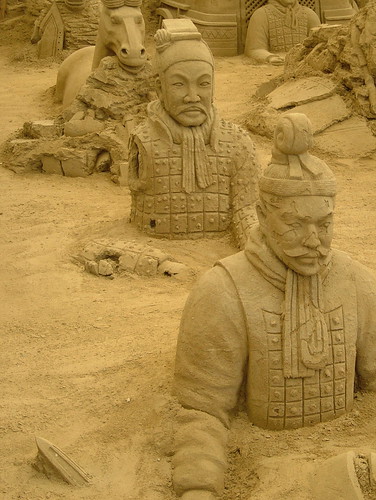
兵馬俑

写真5. 兵馬俑

兵馬俑はもともと素焼きの人形なので、ほんとうにそっくりです。発掘途中ですね。腕なんか取れてる! これは、とれちゃったんじゃなくて、とれた状態で出土した様子につくってあるのです。当然か。なかなかすごい。

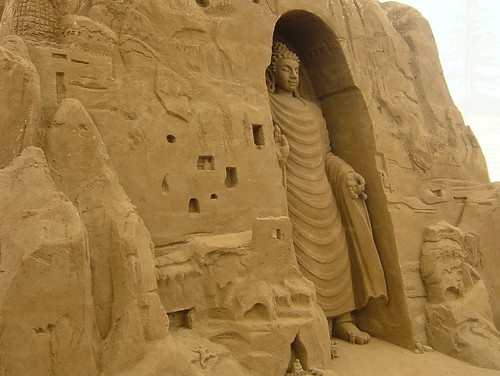
Buddhist monuments at Bamiyan

写真6. バーミヤンの大仏

いまはなきバーミヤンの大仏もこの通り復活しています。仏教徒のみなさんも喜んでいますよー。

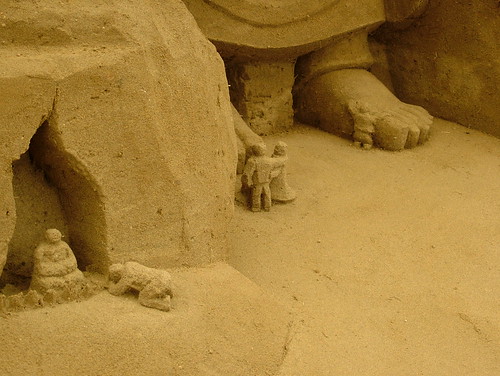
they are 160cm tall

写真7. ホトケ様を拝む信者

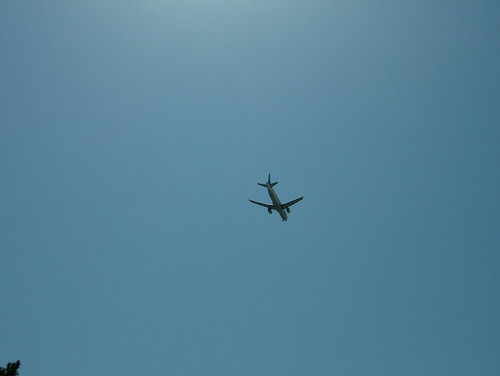
いやはや芸が細かい。みなさんぜひ、会場に足を運ばれて実際にご覧ください。東京からだったら、羽田から飛行機で1時間、鳥取空港から会場までタクシーで20分ぐらいです。ちかいね。

jet flies over

写真8. 空港からも近いです

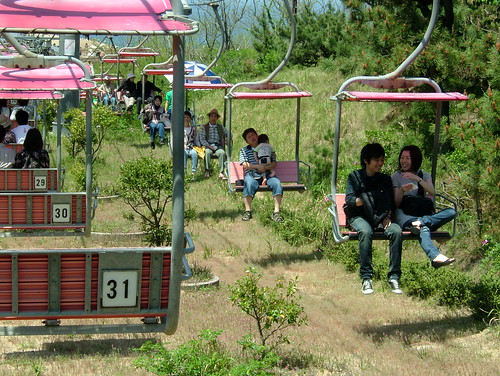
というわけで、せっかく砂丘までできたので、リフトに乗りました。砂丘センターは丘の上にあるので、砂丘までリフトがついているのだ。

Lift

写真9. 砂丘行きリフト

スキー場以外にあるリフトはこれしか知りません、わたしは。往復大人300円、子供200円です。ゴールデンウイークなので結構お客さんが多かったです。

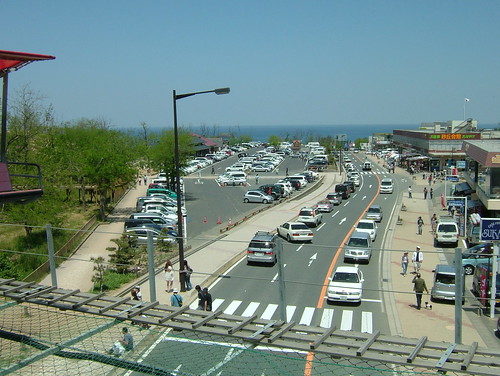
car park

写真10. けっこうな人出

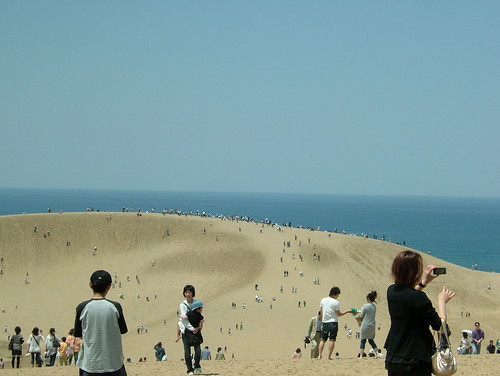
この写真は砂丘会館まえの駐車場ですが、こんでいますので、砂丘センターの方にとめるのをお薦めします。そして、おー、砂丘だー。

tottori sand hill

写真11. 砂丘!

足で斜面にイタズラ書きをするやつが話題になっていましたが、あんなもんはすぐに消えてしまいますね。それよりも、千代川の砂防ダムの方が砂丘によほど悪影響があります。いたずらがきは県の条例で禁止にするそうです。砂防ダムも禁止にしてほしい。

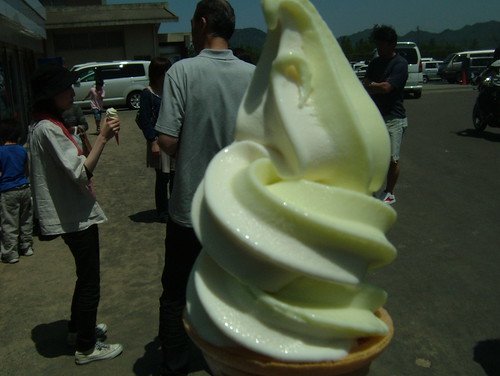
最後は砂丘センターの1階売店で「なしソフトクリーム」を食べてかえりました。250円。

nashi soft cream

写真12. なしソフトクリーム 250円

写真は「ミックス」です。なしとバニラのミックス。なかなかオイシかったです。

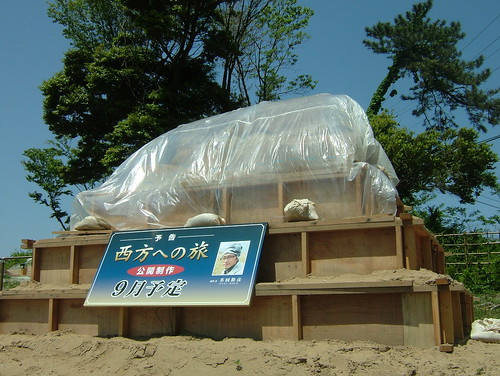
開催期間は来年の1月まで、30万人の入場を見込んでいるとのこと。9月には新しい彫刻が増えるようなので、またきてもいいなー。

planned construction site

写真13. 制作予定地

この時期の鳥取は、(晴れてさえいれば)さわやかで本当に気持ちいいので、みなさんにおすすめします。

参考文献

  1. 砂の美術館公式サイト

add to del.icio.us この記事をクリップ! add to hatena