Monday, April 28, 2008

Mac OS X用のMSN Messenger(互換)ソフト Adium

メッセンジャー系のソフトウェアにはいろいろありますが、もっともユーザーが多そうなのがMicrosoftのMSN Messengerですね。Mac版はversion 6が公開されていますが、Windows版の最新版はWindows Live Messenger Version 2008というらしいです。2008のまえのバージョンがVersion 7ですから、Mac版はWindows版より2世代も古いことになります。

Mac版は古いので、いろいろな新しい機能(手書き送信とか)が動きません。それだけならいいんだけど、なんかあんまりメンテナンスもされていないので、いろいろおかしいかんじ。そこで、MacでMSN Messengerする場合は、Microsoft純正クライアントよりも、こちらをつかったほうがよいです。

adium

図1. Adium.app

しかもこのAdiumはMSN Messengerだけでなく、Yahoo!チャット(日本のも、米国のも)、Google Talkなどにも対応しています。よって、1つのクライアントで、同時に複数のサービスに接続して利用できます。便利すぎる!
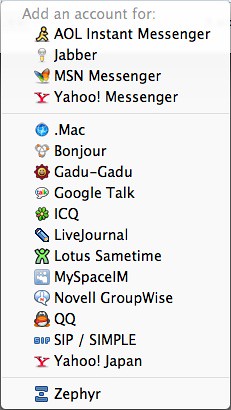
対応表

図2. 対応表

インストールは簡単。Adiumのダウンロードのページから、目的のファイルをダウンロードします。dmgファイルになっているので、ダブルクリックしてマウントします。マウントしたものを開くと、次の図のようになっているので、左のアイコンを右のApplicationsのフォルダーにドラッグ&ドロップするだけで、インストール完了です。

Adium.dmg

図3. インストールします

あとは起動して、アカウントの設定をするだけ! アカウントの設定は、Adium → Preferences... → Accountで左下の「+」をおします。
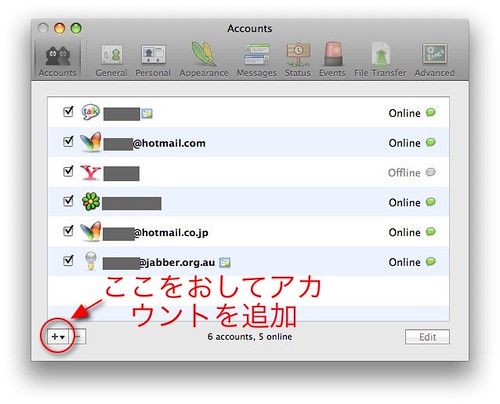
account.jpg

図4. Preferences...

すると、図2の対応するアカウントの一覧が出てくるので、利用したいサービスのものを選びます。ここではMSN Messengerを選んでみます。するとアカウントの情報をいれる窓が出てきますので、入力します。
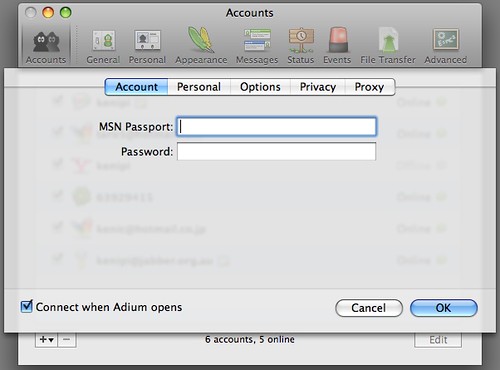
account2.jpg

図5. アカウントの設定画面

アイコンとか表示名とかの設定もできますが、とりあえず図にあるパスポートIDとパスワードだけ設定しておけばよいでしょう。

Statusメニューで状態を「Available」にすると、チャットができます!
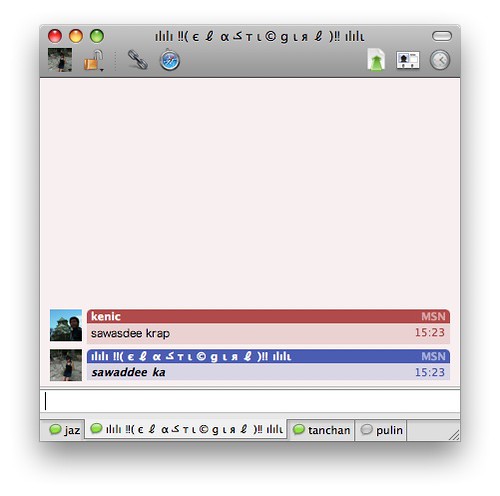
chatting

図6. 会話中

見た目はすきなようにかえられます。MacでMSN Messengerなんかまだ使っている君、さっそくAdiumに変更しよう!

参考文献

  1. Mactopia Japan : Microsoft Messenger for Mac 6
  2. Adium

add to del.icio.us この記事をクリップ! add to hatena

Wednesday, April 23, 2008

写真をメールすると自動で似顔絵をつくってくれるサイト

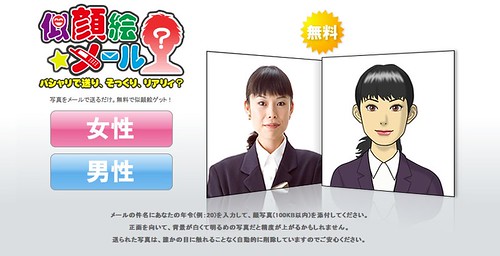
今日友人から教えてもらったのですが、写真を撮ってメールで送ると、似顔絵にしておくりかえしてくれるというサービスがあるそうです。似顔絵☆メールというところ。やり方は簡単で、携帯でもパソコンでも、写真を貼付してメールを送信するだけ。送信先は男性の方はmen3@kaome.netへ、女性の方はwomen3@kaome.netに送るだけです。サブジェクト(件名)に年齢を書くのを忘れずに。

kaome.net

図1. 似顔絵☆メール

似顔絵☆メールのつかいかた

  1. 写真を撮る。背景は無地で、顔は正面向きのほうがよい。
  2. メールを準備する。件名に年齢をいれて、写真を添付画像にする。携帯でもパソコンでもよい。
  3. 宛先は男性はmen3@kaome.net、女性はwomen3@kaome.netへメールを送る。
  4. 数分から数十分で返事が返ってくる。迷惑メールになっていることがあるので要注意。リクエストが殺到すると返信が遅くなるとのこと。気長に待つべし。

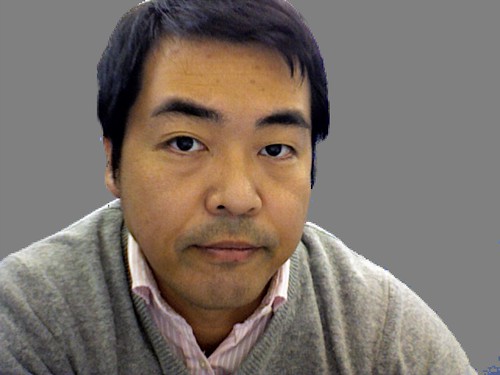
なんか、似顔絵☆メールのサイトの写真と似顔絵をみると、ちょーよくできてるじゃないですかー。これはきたいがもてますね。というわけで、さっそくやってみた。写真はMacについている「Photo Booth」というソフトでとりました。このソフトは背景の合成ができるので、背景を無地にするのが便利です! まず撮った写真がこれ。

me

写真1. ほんじつのわたくし

うーんなんか疲れたかおしてますね...としか! としのせいか! で、年齢38で送信してみました。20分後に返ってきた返事がこれ。

auto generated likeness

図2. にがおえ....?

なんか実物の方がかわいいんですけどー。ていうかなんかやせてて貧相じゃないですかこれ。年齢が若すぎたのか? (38は著者の実年齢です)。それから、フォトブースで撮影したのでもとの写真は左右が逆になってますね。鏡の状態。でも髪型はあってるし、しかももとの写真が左右反転になってるのを見抜いたのか、ちゃんとわけめがぎゃくになってます! なかなかすごい。

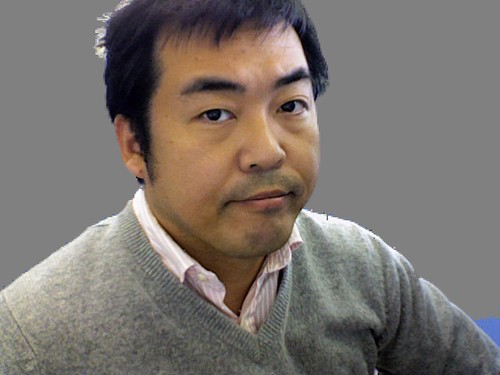
では、Photo Boothで左右反転を直して、年齢は45にしてやってみよう。もとの写真。

Photo 33.jpg

写真2. 2枚目...変わり映えしませんでしたね ^^;

なんかあまりかわりばえしなかったか。年齢は45で送信してみた。結果はこれ。

_1208925172_158.jpg

図3. ちょっとふけた...?

なんかかみがたがだめになりましたよー。口の横のシワが7歳分の年齢をあらわしている? ^^;

もとの写真が行けなかったのかなーと反省し、もっとダイナミックな表情をつけたものにしてみました。年齢は38に戻してみました。

Photo 34.jpg

写真3. がおっ

けっかはこちら。

_1208926263_393.jpg

図4. が、がおっ...?

おクチはいちおうひらきましたが、あとはなんかあまり変わりばえしないような... ^^;

みなさんもいろいろためしてみよー!

参考文献
add to del.icio.us この記事をクリップ! add to hatena

Tuesday, April 22, 2008

WordPressにGoogle Analyticsのトラッキングコードを追加する方法

全然更新してないけど、実験用のWordPressのサイトにGoogle Analyticsのコードを追加してみました。画像はflickrにおいたものを使ってるんだけど、flickrのstatみるとそこそこアクセスがあるようなので。

ふつうに(?)ga.jsっていうトラッキングコードを埋め込んでもいいんだけど、せっかくなのでPluginを使ってみることにしました。今回つかってみたのはUltimate Google Analyticsというプラグインです。ではさっそくインストールの方法。

  1. まず、Google Analyticsのアカウントをとります。
  2. Ultimate Google AnalyticsのZIPファイルをダウンロードします。2008年4月現在の最新版は1.6.0です。ダウンロードはUltimate GAのダウンロードの章からどうぞ。
  3. ZIPファイルを展開するとでてくるphpファイルを、WordPressがインストールされているディレクトリの下にある wp-content/plugins ディレクトリの下にコピーします。
  4. WordPressの管理画面 (通常 http://あなたのblog.com/wp-admin です)に行き、「Plugins」タブでUltimate Google Analyticsを「Activate(有効に)」します。
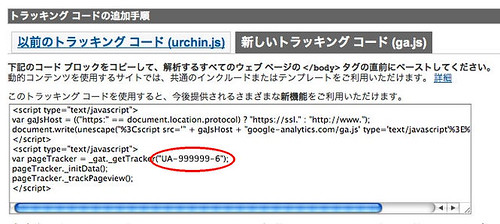
  5. Ultimate Google Analyticsが有効になっていると「Options」タブの下に「Ultimate GA」というタブができるので、ここで設定をします。とりあえず「Account ID」だけ設定すればよいでしょう。Account IDはGoogle AnalyticsのアカウントのIDです。UA-999999-9というようなフォーマットをしています。UA-999999の部分がアカウントのIDで、最後の一桁がWebサイトごとにつけられた番号だと思われます。

なお、すでにGoogle Analyticsに登録してあるwebサイトのAccount IDの確認の方法がわかりにくくなっています。Analyticsにログインして、「Analytics 設定」→ webサイトのリストの右側にある「編集」→ 上部に出てくる「(ステータスを確認) 」でそのWebサイトのトラッキングコードが表示されます。そのなかにUA-999999-9というフォーマットのIDがあるはずですので、それをつかってください。

google analytics

図1. Google AnalyticsのAccount ID

これだけでとりあえず完了です。あとはGoogle Analyticsがレポートをアップデートするのをまつだけです。Google Analyticsのアップデートは、今のところ24時間ぐらいかかっているようです。

参考文献
add to del.icio.us この記事をクリップ! add to hatena

Monday, April 21, 2008

PowerBook G4の無線LANの感度は悪い?

今まで気がついたことなかったのですが、ここのところ電界強度の十分でないところで使用する場面が多いせいか、 PowerBook G4の無線LANの感度が弱いのではないかと気がついてしまいました。

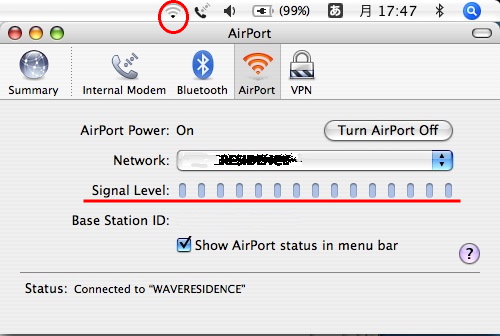
たとえばこんなかんじ。

wifi signal strength

図1. よわーい

Base Station IDは本当は表示されていますが、消してあります。こんな状態でも一応つながっているのが偉いところ(?)ですが、 すぐとなりで使用しているMacBook Airはバリ4状態です。なんで!

いままでぜんぜんしりませんでしたが、どうやらこの型のPowerBook G4は、アルミ筐体になって初めての型らしく、内蔵アンテナの設計がイマイチらしい。こまるね。

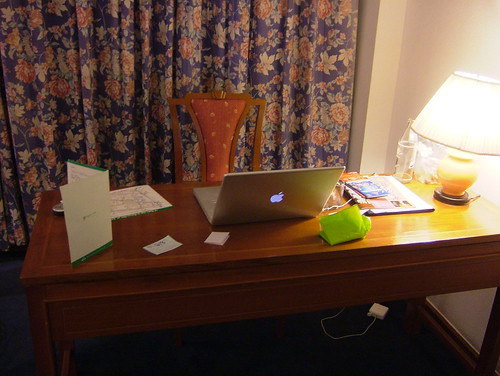
そんなことしらないからさ、出先のホテルでこんな立派な机があるのに、机では電波が届かない!

Regency Park Hotel

図2. すてきな机があるのに!

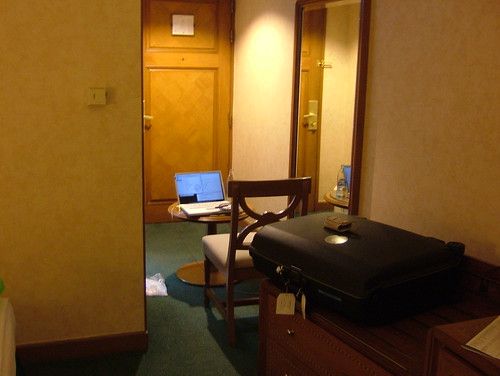
しょうがないので「なーんかこのホテルは、電波弱いなー」とかいいながらこんなことになってました!

wifi wave was weak

図3. ドアのそばでわびしく仕事!

ちゃんとした机があるのに、かなしすぎる! というわけで、対策はおいおい考えたいと思います ^^; まー、今後PowerBook G4をもって歩くこともないかもしれませんが...

参考文献
  1. 673:060531 MacBookとSkype, shiology, 2006

add to del.icio.us この記事をクリップ! add to hatena

Sunday, April 20, 2008

Tiger/Leopardに携帯電話のBluetoothを使ってファイルを転送する方法

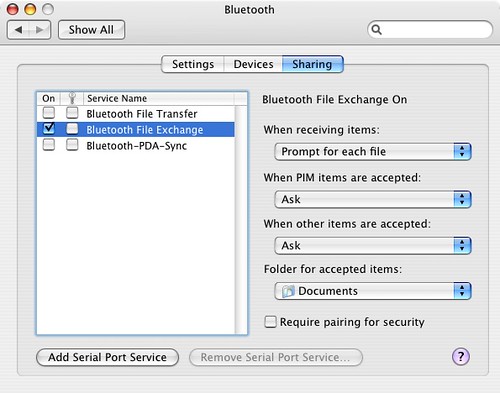
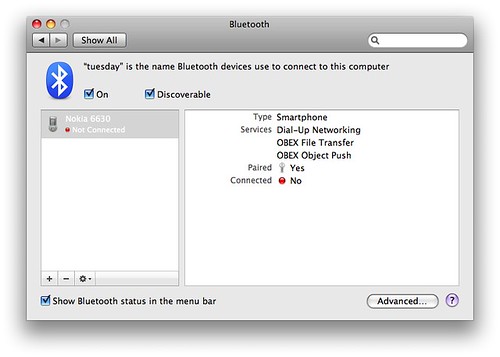
Bluetoothのついている携帯電話から写真などのファイルをMacに転送するには、Bluetoothでやるのが大変便利です。ケーブルもいちいちつながなくていいので。ただ、TigerまでとLeopardでBluetoothのファイル転送を許す設定の方法が変わっているので、メモしておきます。

Tiger (Mac OS X 10.4) の場合

Tigerの場合は、「システム環境設定」から「Bluetooth」を開き、一番右の「Sharing」タブを押します。その画面で「Bluetooth File Exchange」の左にふたつあるチェックボックスのうち左側をOnにします。右のチェックボックスは「ペアリング」(ブルートゥース機器とMacの間で認証が済んでいないと機能しなくなるオプション)です。こちらはとりあえずOffでよいと思います。

Bluetooth File Transfer Setting on Tiger

図1. Tigerの設定

「Bluetooth File Transfer」と「Bluetooth File Exchange」のふたつは名前が似ていますが、「Transfer」のほうはブルートゥース機器のほうからMacのファイルをアクセスするための機能で、「Exchange」の方がブルートゥース機器のファイルをMacへ転送するための機能です。お間違えのないよう。

Leopard (Mac OS X 10.5) の場合

ではさっそく、Leopardでも同じ事をしてみましょう。「システム環境設定」の「Bluetooth」を開いてみます。

System Preferences -> Bluetooth

図2. Leopardのシステム環境設定「Bluetooth」...あれ?

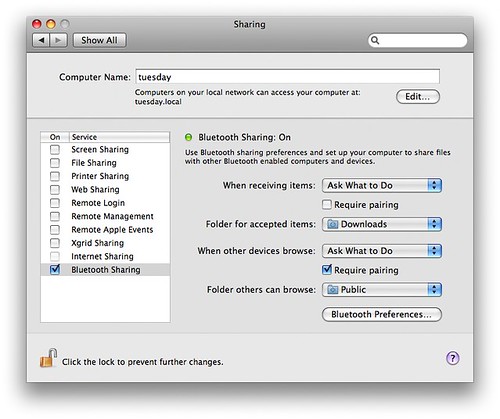
あれなんかちがうような...? 実はLeopardではここじゃなくて、こっちらしい。システム環境設定の「Sharing」を開き、左側の最下段にある「Bluetooth Sharing」です。

System Preferences -> Sharing

図3. 正解はこちら、システム環境設定「Sharing」

「Bluetooth Sharing」の左にあるチェックボックスを「On」にして機能を有効にします。「Bluetooth Sharing」の項目を選ぶと、右側に設定の詳細が出ますので、そちらで設定します。「When receiving items:」の方がTigerでいう「Bluetooth File Exchange」の方です。ブルートゥース機器からファイルをMacに送る方ですね。その下の「When other devices browse:」のほうがTigerでいう「Bluetooth File Transfer」つまりブルートゥース機器がMacにあるファイルを閲覧する機能です。

図のように「When other devices browse:」のほうはペアリングが必要な設定にしておいた方が安全かもしれません。

add to del.icio.us この記事をクリップ! add to hatena

Wednesday, April 09, 2008

MacBook Airがきました(後編)

というわけで、後編です。箱を開けるところまでのMacBook Airがきました(前編)もごらんくださいね。

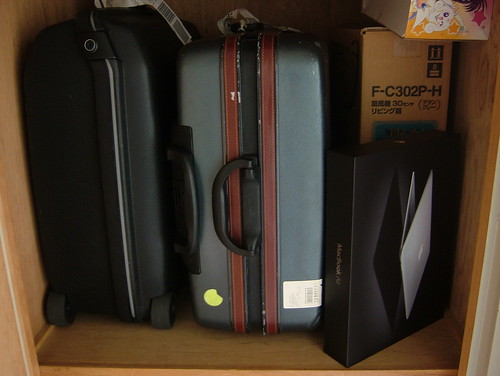
箱をものおきに片付けてみました。

MacBook Air unboxing

写真1. ものおきのなかのMacBook Air(箱だけ)

こうしてみると、ふつうの「パソコン」の箱よりかなり小さいのがよくわかります。

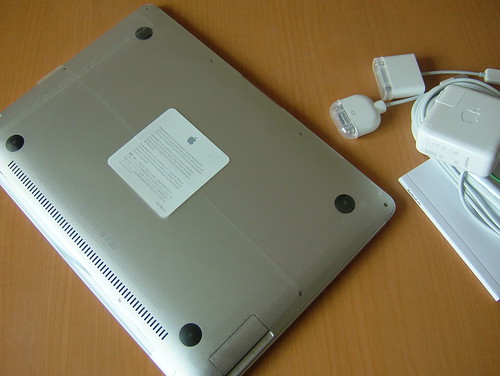
本体裏側はこんな感じです。

MacBook Air unboxing

写真2. 本体裏側

ゴムの足がかなり大きいです。1円玉ぐらいの大きさがありますね。いままでのふつうのちいさいやつだと、はがれてなくなっちゃうとかよくあったんですが、これならだいじょうぶそう。見た目的にも銀の筐体に黒で、いいアクセントになってますね。本体は透明プラスチックでくるまれています。

MacBook Air unboxing

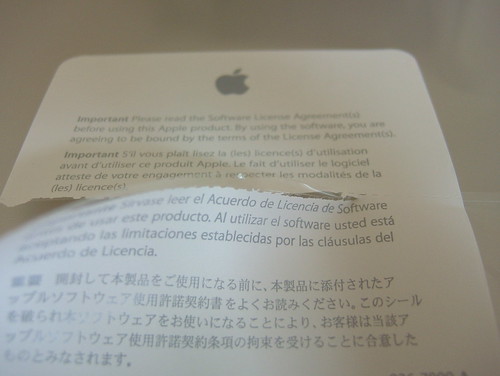
写真3. 合意したものと見なされます

真ん中のシールをこのようにピリピリと破ると、アップルソフトウェア使用許諾契約書の拘束を受けることに合意することになるらしいです。

てもちのPowerBook G4 (15インチ)と比較してみました。

MacBook Air unboxing

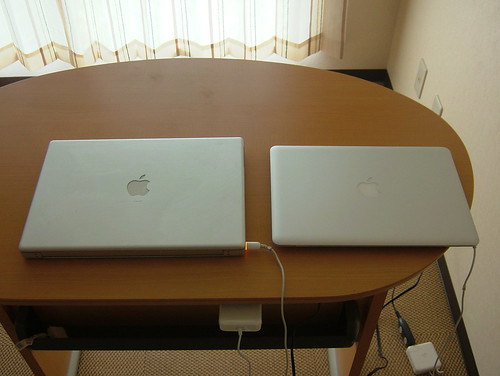
写真4. PowerBook G4 (15インチ)とMacBook Air (13.3インチ)

表面の処理はPowerBookからそうかわってないですね。だいぶ使い込んでいるのでPowerBookのほうはぼろっちくなってますが、ならべてみると「ああMacBook Airもつかいこむとこういう感じにこすれたりよごれたりするのかなー」と想像がつきます。大きさはさほどかわらないかんじですね。というわけで、かさねてみました。

MacBook Air unboxing

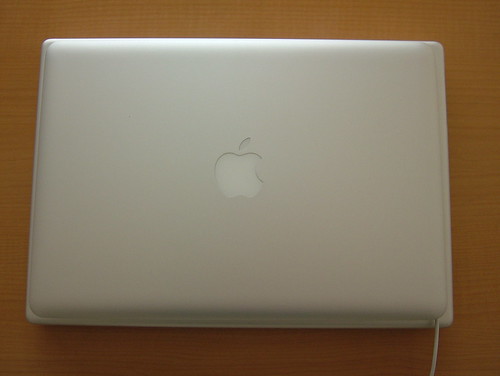
写真5. 親PowerBookのうえに子MacBook Airのってー

下にPowerBook G4があるのがわかりますかね? でかけるときはいつもこのPowerBook G4 15インチを持って歩いていたので、私には違和感がないですが、ちいさいのもってたひとはちょっと大きく感じるかも。あつさが全然違うんだけどね。あつさの比較をするのはたいへんむづかしいのだが...まずはこの写真。

MacBook Air unboxing

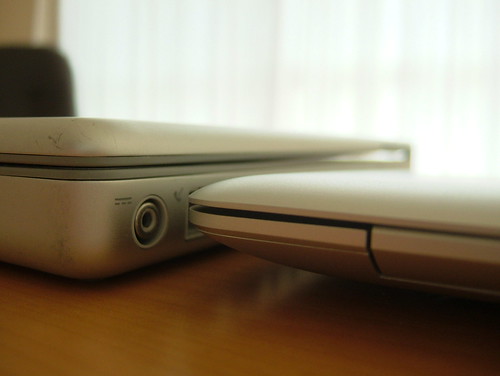
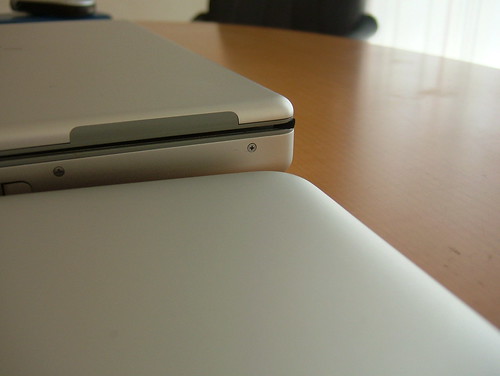
写真6. 後ろの部分を比較

後ろの部分を比較するとこんな感じ。このヒンジにちかいあたりがMacBook Airでいちばん分厚いところです。このいちばんあついところとPowerBookを比較すると、ちょうどPowerBookのディスプレイをのぞいた部分と同じぐらいの厚さですね。これをみて「あんがい薄くないのね」という印象を持つ人もいるみたいです。しかし、MacBook Airは箱形でなく、上下左右どちらの方向にもなめらかな曲線を使っているので、実物を見たとき、もったときの印象はまったく異なります。薄いところでひかくするとこんなかんじ。

MacBook Air unboxing

写真7. 手前の部分を比較

手前の部分(使うときに手前に来るところ、パームリストのほう)で比較するとこんな感じです。だいぶ薄くなってますね。

今回写真を撮ってみてわかったのですが、MacBook Airの魅力がわかるように写真を撮るのは非常にむづかしいです。なぜなら、先ほども書いたようにMacBook Airは従来のパソコンのような箱形ではない。連続的に変化する曲線で構成されていて、それが魅力、うつくしいところなのですが、写真に撮るとよくわからないんですね。おそらく、見る側(私も含めて)に「パソコンは箱形である」という観念が確立していて、それが写真からMacBook Airのフォルムを想像するのを邪魔するのではないかと思うのです。

いまはかいどきではないとか、遅いとか、いろいろいわれるMacBook Airですが、一昔前(SE/30のころとか)と比較すると絶対的な価格も安いですし、G4と比較すれば十分にはやくて使用には問題がありません。価格性能比だけを考えれば第一の選択ではありませんが、美しいものが好きなかたにはおすすめします。MacBook Airはほんとうにうつくしいです。

add to del.icio.us この記事をクリップ! add to hatena

MacBook Airがきました(前編)

MacBook Airが納品されました。いまさらなんだよ! ってきもしないでもないですが、開封レポートです。

まずは箱。

MacBook Air unboxing

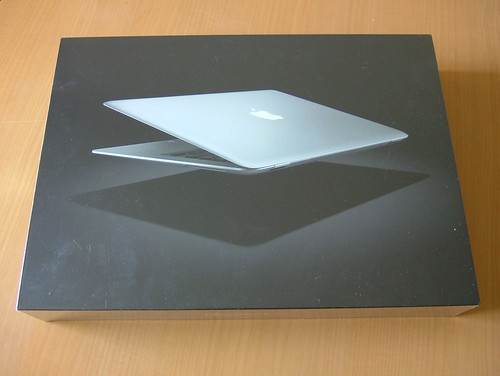
写真1. 箱

かなり小さいです。パソコンの箱って感じではないです。これより一回り大きなふつうの段ボールに入って送られてきました。

MacBook Air unboxing

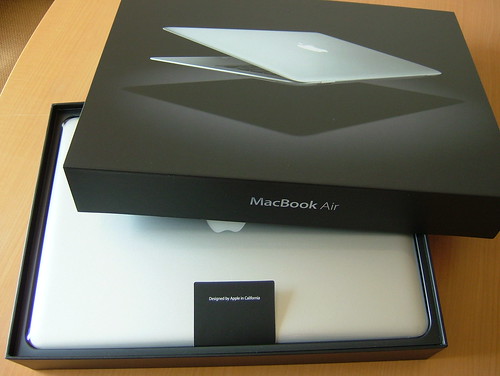
写真2. あけてみた

開封すると、いきなりMacBook Airが鎮座しております。

MacBook Airとその下にあるトレーをとり除くと...

MacBook Air unboxing

写真3. 電源アダプターと説明書

電源アダプターと、説明書やDVDの入った黒い箱が入ってます。黒い箱の中身はこんな感じ。

MacBook Air unboxing

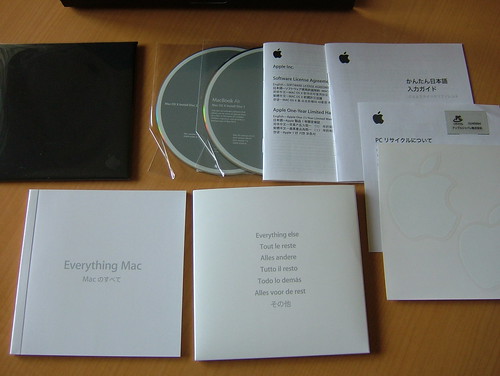
写真4. 説明書とDVDとシールと掃除用のクロス

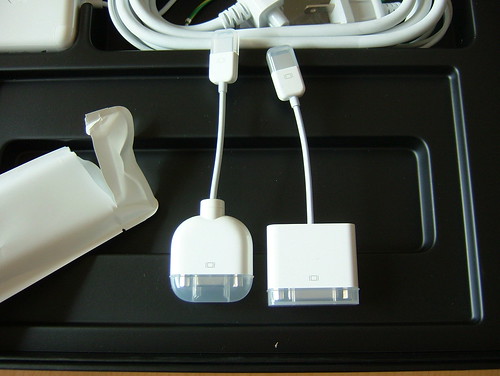
説明書、DVD、シールなどが入ってます。黒いのは掃除用の布です。その箱の下には、ディスプレイアダプタが2本はいっています。

MacBook Air unboxing

写真5. ディスプレイアダプタ

左がアナログ、右がデジタル用です。2本もついてるなんて親切ですね。

長くなったので続きは後編に譲りますが、iPod touchの箱もおなじでしたが箱がきれいですね。パソコンのはこでここまできれいなのはみたことがありません。箱だけでうきうきするなんてなかなかないねー。

というわけで続きはMacBook Airがきました(後編)でどうぞ。

参考文献

  1. iPod touch 到着! 開封!, がんちゃんのブログ, 2007

add to del.icio.us この記事をクリップ! add to hatena

Monday, April 07, 2008

出かけボケと漢字と日本人(書評)

いやはや、出かけるのは大変すきなのだけど、頭が普通の状態に戻るのに時間がかかるのが難点ですね。

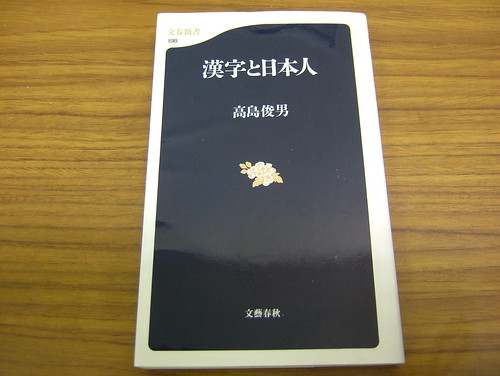
ボケた頭を直すには読書が一番です。というわけで本を買ってきました。漢字と日本人 (高島俊男)。2001年の本です。これはね、かなり面白いのでどなたにもおすすめします。

kanji to nihon jin

「漢字と日本人」高島俊男 文春新書

まずこの本にかいてあるのは、漢字は中国の文字だということ。中国というと語弊があるが、ようするに漢族の文字ですね。漢族が話す言葉が漢語で、漢語を書き表すための文字が漢字。漢語だの漢字だのいうと違う意味に取られがちで困るね。いいかえればシナ族が話す言葉がシナ語で、シナ語を書き表すための文字がシナ文字=漢字です。まあこれ、あたりまえのようだが、案外わからない。漢字は日本の文字だと思ってる人も多いね、日本人でもね。

というわけで、漢字=シナ文字はシナ語(ニーハオ、シェーシェーとかいうあれです)を書き表すには大変都合よくできている。あたりまえだ、そのために発明されたんだからね。でも、シナ語=中国語と日本語はまったく違う言語です。全然似ていない。ときどき同じく漢字をつかうのだから多少は似ているのではないかしらと誤解している人もいるようだが、まったくちがいますね。そのまったくちがう言語を書き表すための文字をつかって日本語を書こう、なんていうのは本当にむつかしいことです。それがどのようにむつかしく、先人がどう工夫して漢字で日本語を書けるようになったのか、我々が漢字を使うことによって日本語にどのような影響があったのか、というようなことが、この本に書いてあります。

もともと日本語にあわない漢字なんつーものを、むりやり使っているのでいろいろと弊害が出てきます。その弊害もこの本にいろいろ書いてあるのだが、その弊害の大半は「漢字は日本語ではない」ということを正しく理解することで解消すると思いますね。たとえば mixiのあるコミュニティで「無洗米という語はおかしい」という話があったのです。これは何を言っているかというと、「無」のあとに「洗」という動詞はこないのだ、「無」のあとに続くことができるのは「無印」「無意味」「無関係」などのように名詞だけである。ということなのだが、あまりものをかんがえてないひとびとは「なぜおかしいのだ」「いみがわかるからいいではないか」などと反論し、まあこのへんはいいのだが、しまいには「洗うことが無いと解釈すればいいのではないか」「洗う必要が無いと解釈すればいいのではないか」と日本語による文法の解釈を持ち出してくるんですね。しかし、漢字が日本語でないことを考えれば、「ムセンマイ」が正しいか正しくないかというのは日本語の文法の範疇で考えてもわからないのは当然ですね。漢語=シナ語=中国語なわけですよ。だから「無」のあとに何が続くべきかというのは、漢語=シナ語=中国語を勉強しないとわからない。シナ語の知識もなく、めちゃくちゃなシナ語を作ってすずしい顔してるぐらいなら、すなおに日本語で造語すればいいんですね。「あらわずにたける米」ぐらいかな。長ったらしいけどしょうがない、日本語はそもそも長ったらしい言葉なんだ。

とまあそんな当たり前のことも、漢字は日本語だ! と勘違いしているとなかなかわかりませんね。しかし、本書p.p.126にあるように「われわれはいま、むかしの人たちよりもはるかに、景色を見渡せる地点に立っている」わけだから、われわれのような時代に生きる人間は、むかしの人よりはこういうことを理解しやすい立場にあるとおもいます。

ちなみに本書は、ふたつの元ネタからふくらませて新書化したのだそうで、そのせいか第一章から第三章までと、第四章とでだいぶん調子がちがいます。四章だけ元ネタがちがうんですね。よんでいると急に調子が変わってしまい驚くので要注意です。まあ、注意したところで、驚くことには変わりないかもね。

参考文献
  1. 漢字と日本人, 高島俊男, 文春新書, 2001

add to del.icio.us この記事をクリップ! add to hatena