Monday, June 30, 2008

得する宝くじの買い方

サマージャンボ宝くじの季節がやってきましたね。参考文献[1]によると、2008年のサマージャンボ宝くじは2008年7月14日 月曜日から2008年8月1日 金曜日まで発売の予定だそうです。

じつは、これ以下の話は長いので、どのように宝くじを買ったら得するか、先に結論を書いておきます! なんてしんせつなんでしょう! 得する宝くじの買い方、それは「1枚だけ買う」です。そして、「できるだけ長くあたりかどうか確かめないでおいておく」のがいちばんお得です。

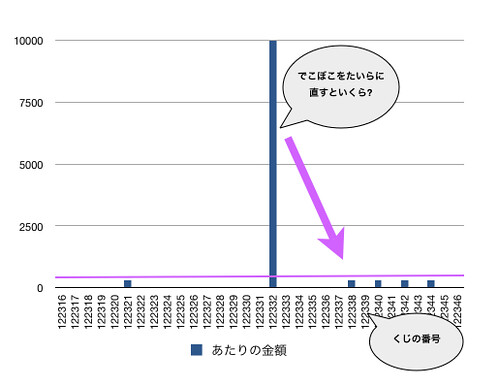
さて、宝くじと言えば、毎度「あたったらどうしよう!」と期待して買うんだけれども、なかなかあたらないことで有名です。あたりまえか。 あたらない、とひとくちで言ってもどのくらいあたらないのかよくわからないので、いろいろとあたりにくさを検証しているひとがいます。よくあるのは1枚あたりの期待値を計算する方法。例えば参考文献[2]ですね。期待値というのは、宝くじをたくさん買うと、当然あたりのものやはずれのものがありますが、それらを同じように「ならす」と、いったい1枚あたりいくらのお金がもらえるか、というものです。
takarakuji graph

図1. あたりとはずれをならすと1枚あたりいくらもらえる?

ジャンボ宝くじの場合は、売り出されるたびにあたりの額が変更されることがあるので、そのたびごとに多少の変動がありますが、だいたい1枚あたりの期待値は140円ぐらいみたいです。つまり、1枚の価格300円のうち、140/300 = 約47%が当たりのひとに支払われる金額ということになります。まあ、じつは、そんなことはいちいち期待値を計算しなくても、日本宝くじ協会(参考文献[3])によって、宝くじ1枚のお金がどこへ行くか、というのが公表されています。こんな感じ。
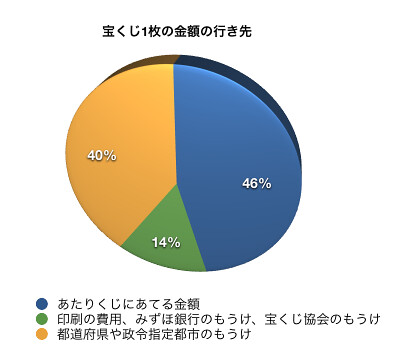
宝くじのゆくえ

図2. 宝くじ1枚の売り上げがどこへ行くか

つまり、300円出して宝くじを買うと、平均して140円のあたりがもらえるということになります。いいかえると、1枚買うと、平均して160円の損ということになります。でも、本当でしょうか? だって、実際には1等の2億円をもらって「得する人」もいるわけでしょう? 図1のグラフで言うと、たとえば122332番を含む10枚を買ったひとは明らかにプラスですね。なんだかおかしくないですか?

そうおもったひとはなかなかするどい。ここで「確率」や、「期待値」の意味について再確認しなくてはいけません。確率というのは、「なにかを多数回ためしたとき」いったいどれぐらいの頻度である事柄が起きるか、ということを扱うものです。つまり、宝くじの期待値というのは「ものすごくたくさんの枚数の宝くじを買ったとき」いくらぐらいのもうけが期待できるか、という意味です。1枚だけ、または10枚だけ買った場合のことは何も言っていません。例えば宝くじの場合には、1ユニット1000万枚を30億円だして全部買えば、必ず1等が含まれるわけです。この場合のあたりの総額は14億円ほどになります。つまりかならず16億円の損をします。あたりまえですね! 逆に1枚だけ宝くじをかったときに、「この1枚があたるかどうか」や「この1枚でいくら儲かるか」ということは確率論では扱いません。いえ扱わないのではなく、扱うことができないのです。

なーんだ、そうなのー? というか、そんなの当たり前の気もします。この1枚があたりかどうか! だなんて、あたり番号の予知ってことですからねえ。わかるわけないんですね。では、確率論がアテにならないことがわかったので、あとは「1等があたる」というのはいったいどれぐらいのめずらしい出来事なのか、想像するぐらいしかありませんね。 参考文献[4]がこれに挑戦しています。「5キロ入り米袋40袋の中にひと粒だけ1等がある」なんてわかりやすく解説されておりますね。って、まだよくわからないきもしないでもないです。具体的に目でみて確認してみたいところですね。

あまりにあたる確率が低いと、想像もしにくいので「多少」あたりの確率を上げて考えます。まず「あたり」の頻度ですが、1億円以上あたればうれしいかなー、ということで、1等と2等をあわせて考えます。1ユニット1000万枚の中に1等が1枚、2等が2枚はいっていますから、つまり、3/1000万=1/333万。333万枚に1枚だけあたりが入っていると考えます。うーん、まだわからない。では、1枚づつではなく、10枚買ったとしましょう。宝くじの場合、10枚まとめて買うひとはけっこう多いんではないでしょうか? その場合、1/33万の確率であたりになります。つまり33万個ある10枚の組の中にひとつだけあたりがふくまれている、と考えます。これを図で表してみました。

takarakuji

図2. 33万にひとつだけあたりがある様子

この画像は500ピクセルx666ピクセルの大きさです。つまり33万画素。このなかで1ピクセルだけ白い点があります。みえますかー? これが33万にひとつだけあたりがある様子です。「おっ、あんがい『あたり』ってでかいじゃん?」と思ったあなた。こういうゲームを想像してみてください。この画像のなかをクリックして、白い点をクリックできたらあたり! 1億5千万円もらえます! わおっ、すごい! ただし、白い点はかくれているのでどこにあるのかわかりません。参加料は1クリック3000円です。払ったお金の分だけ先にクリックできます。払ったぶんだけクリックし終わったら、答え合わせ! 君がクリックしたところに白ピクセルは隠れているかな?

どうですか? 参加したくなりました?

では、もうちょっと想像してみましょう。野球を見に行ったことのあるひとは、満員の野球場を想像してください。ナゴヤ球場の場合で満員が35000人です。え、ナゴヤ球場ってもうない? 筆者のとしがばれる! では、東京ドームを考えましょう。満員で45000人です。 昨今、読売巨人軍の観客動員力が落ちていますので、こんなキャンペーンを考えました。満員の東京ドームのお客さんの中から、7日に1回、1人だけ1億5000万円があたることになりました! わおっ、すごい! そのかわり、このくじの参加料として3000円いただきます。野球のチケット代金(外野席1700円)に3000円加算で、4700円です!

写真1. 東京ドーム満員: 10枚3000円買っても、あたりはこの7倍のお客さんにひとりだけ! (photo: rmcarrier1)

どうですか、参加したくなりましたか?

結局、宝くじの場合、「あたり」をひくひとは必ずいるのですが、「ものすごい数」の中の数名だけです。人間は「ものすごい数」をアタマの中で想像するのがとても苦手なので、「あたり」は1000万に1本だけ、なんていわれてもピンときません。宝くじという仕組みは、そこを利用しているわけです。じっさい、買うひとに「ものすごい数」を想像させてしまわないよう、宝くじ売り場は必ず「小さく」つくられています。また、数多くの売り場があちらこちらに分散して設置されているのものそのためです。発売初日にテレビで「宝くじ売り場はすごい行列です」など報道することがありますが、「ものすごい行列」といってもせいぜい数千人しかあつまりませんから、「これぐらいの数の中からなら、わたしにもあてられるかも!」という誤解を与えることができますね。正直に東京ドームに満員の観客を見せて「ここにいる45000人全員が3000円を払いましたが、今日は、1人もあたりませんでした!」なんてことは放送しないわけです。
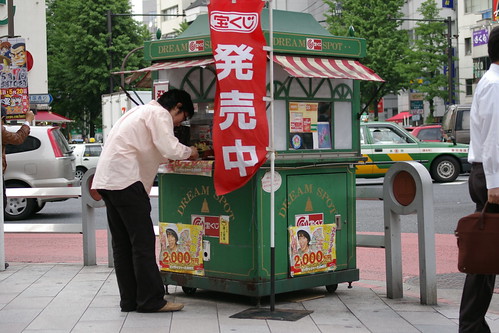
写真2. かならず小さくつくられている宝くじ売り場 (photo: detch*)

では結局、宝くじはどのように買えば得するのでしょうか? 1枚や10枚では、あたる確率がごくごく低いのだから、たくさん買えば買うほどよい? いいえ。たくさん買えば買うほど、もらえるあたりの額は確率論で計算した「期待値」に近づいていくのでしたね。つまり、たくさん買えば買うほど約50%だけ確実に損するほうへ近づきます。じゃあ、宝くじなど買わないのがよい? まあそれはそうかもしれませんが、でも、買わなければあたりませんよね...? 人間は直感的に「大きな数」を把握することができません。そのため、ものすごくまれな出来事に対してでも期待にムネをドキドキさせることができます。300円でそんなにドキドキするようなこと、ほかにありますか? ありませんよね? ですから、宝くじは1枚だけ買うのがよい。そして、ドキドキを長持ちさせるため、なるべくあたりかどうかたしかめるのを先延ばしにする! これがいいのではないでしょうか?

まとめ: 宝くじの得する買い方

  1. 宝くじは1枚だけ買う。たくさん買えば買うほど確実に損をする。
  2. 買ったら、なるべく長い間「あたり」かどうか確かめない。仏壇にでもそなえておき「あ、でも、あの仏壇においてあるくじが1億円あたっているかも! 1億円あたってたらどうしよっかなー、まずヨットをかってー、がんちゃんのブログの著者のひとにおいしいものごちそうしてあげてー、それからー」などと長い間たのしみにする。期限切れに注意!

こんなかんじでみなさんも、たのしい宝くじライフをおたのしみくださいねー。

参考文献

  1. 「サマージャンボ宝くじ」7月14日 月曜日から8月1日 金曜日まで全国一斉発売!, みずほ銀行 宝くじコーナー, 2008
  2. 「期待値の話」リターンズ, UNIQUE LABORATORY, 2007
  3. 日本宝くじ協会
  4. 宝くじはどのくらい当たらないのか, エキサイトニュース, 2007

add to del.icio.us この記事をクリップ! add to hatena

Wednesday, June 25, 2008

Epson カラリオスキャナ GT-9x00シリーズまとめ

時々、フラッドベッドスキャナを使いたいときがあるのだが、手持ちのスキャナはCANON FB636Uってのと、富士通(MUSTEK 1200CUB)だけなんです。CanonのほうはいちおうMac OS X用のドライバがあるのだが、「10.1.3以上対応」とかいうおおぶるで、 まともにうごかない。MUSTEKのほうはそもそもMac OS Xのドライバがないのだ。というわけで、まともにMac OS Xでうごく 中古で安いスキャナーを物色中なのです。

MUSTEKは論外としても(すでに日本での営業を停止)、Canonも上記のような状態なのでMacのサポートをやる気がないのかと おもい、ドライバのサポートがひかくてきよいEpson狙いで調査したところ、ヤフオクにおいてだいたい数千円(4000円以下)で、 USB2.0かつ透過原稿ユニットつきのものがかえそうなのがわかったので、まとめておきます。

機種名発売年月解像度35mmフィルムスキャンUSB 2.0IEEE1394
GT-9700F2001/92400dpi2列12コマ
GT-9300UF2002/72400dpi1列6コマ×
GT-9800F2002/113200dpi2列12コマ
GT-9400UF2003/53200dpi2列12コマ×

表1. GT-9x00シリーズ

GT-9700より前のモデルは20世紀中に発表されたモデルになるわけですが、SCSIのみだったり、USBがついてても1.1のみ だったりするので論外。また、GT-9400Fのあとは GT-X700, GT-X800, GT-X750, GT-X900....というようにハイエンドモデル「GT-X」になっていきますが、 このGT-Xシリーズはまだヤフオクでも1万円以上しちゃいますね。

というわけで、狙いめはこの4機種。GT-9300だけがフィルムを2列同時に読めないのをのぞけば、あとは似たようなスペックなのでどれでもいいでしょう。本体のみでフィルムガイド(フィルムをスキャンするためにはさむやつ)が付属していない場合は2000円ぐらい、フィルムガイドやその他の付属品がそろって元箱があるようなのは5000円ぐらいするみたいです。フィルムガイド自体は1000円ぐらいでエプソンからかえる模様。GT-9800Fに付属のものから機構の改善があったようなので、手配するならGT-9800F用のを手配するといいかも。

しかしこれ、モデルの番号が前後してるからわかりにくいよね。いちおう9700と9800がハイエンドのハイエンド、9300と9400が ハイエンドのローエンド(?)という位置づけなのかね? よくわかりませんが...

参考文献

  1. EPSON

add to del.icio.us この記事をクリップ! add to hatena

Monday, June 23, 2008

画像をカッコよく一覧表示してくれるプラグイン PicLens

Firefoxで勝手にページをめくってくれるプラグインAutoPagerizeも大変便利ですが、見るのが画像だけの場合はこっちの方がいいかも! その名もPicLensです。対応ブラウザはFirerfox, IE, Safariとなっていますが、Safariは肝心の「3D Wall」という機能が対応していないので、せっかくですから最近でたばっかりのFirefox 3をお薦めします。

Firefox 3をインストールしたら起動して、PicLensをインストールします。PicLensのインストールは簡単。Firefox Addonのページにいって、「インストール」ボタンを押すだけ。

PicLens installation

図1. インストールボタン

本当にインストールしていいかどうか聞かれるので、続行します。インストールできたらFirefoxをリスタートするとPicLensが有効になります。

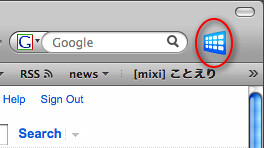
ではさっそく使ってみましょう。flickrのフォトストリームが表示されているところで、右上の「PicLens」のアイコンを押します。

PicLens Firefox

図2. PicLensのアイコン

これね。これをポチッとな。すると!

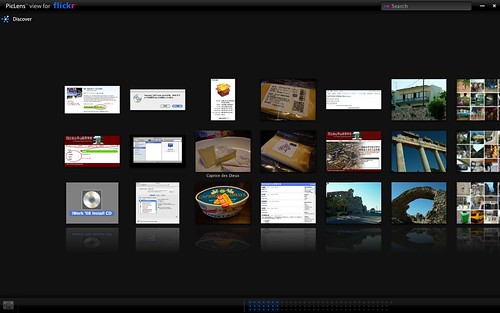
PicLens Firefox

図3. 3D Wall

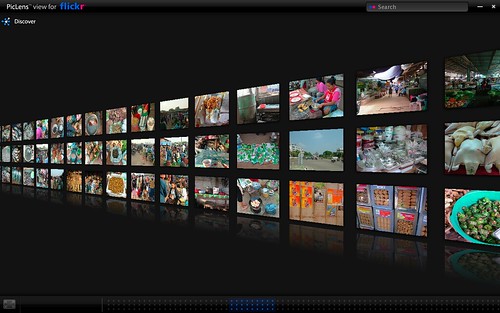
おー、すごい! フォトストリームだけじゃなくて、Flickrのsetのなかでもポチッとすると、

PicLens!

図4. 3D Wall!

おおおお、すごい!

このように対応しているページ(参考文献[1]を参照)なら、Autopagerizeのように自動でページをめくってくれます。対応していないページだと、ページないにある画像だけ表示してくれます。

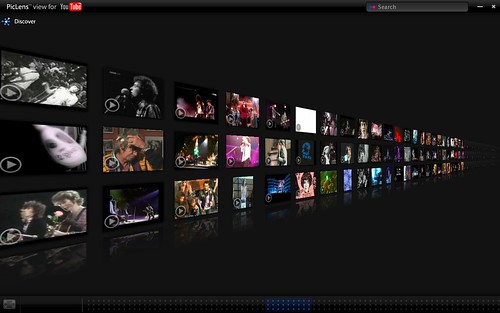
というわけで、YouTubeもPicLens!

PicLens PicLens!

図5. YouTubeもPicLens

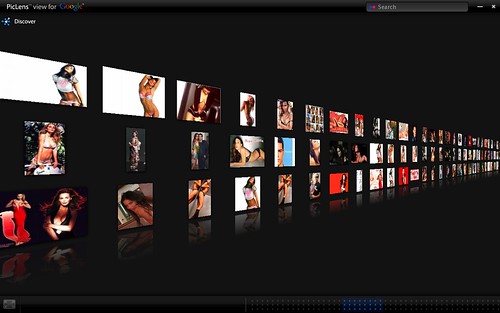
Google ImageもPicLens!

PicLens of Nina Moric on Google Image

図6. Google ImageもPicLens

この「3D Wall」モードの他にも、写真をダブルクリックするとひとつの写真が大きく表示されてスライドショーできるモードにもなります。このPicLens、とっても便利なので、みなさんも使ってみてくださいねー。

参考文献

  1. PicLens
  2. Firefox
  3. PicLens 1.7.0.3459, Firefox Addons, 2008

add to del.icio.us この記事をクリップ! add to hatena

WordPressのサブページの一覧を自動的に表示する方法

WordPressにはふつうのブログの記事「Post」と、それ以外に「Page」という記事の投稿方法があります。ポストは通常の ブログの記事のように時系列にそって書き足していくようなものに向いているのに対し、ページは比較的静的な内容のものを書くのに 向いていると言われています(参考文献[1])。 サイトの内容をすべて「ポスト」で書いて、カテゴリーやタグを利用して分類する手もありますが、 今回のテストサイトでは、ニュース記事を「ポスト」で、通常のコンテンツを「ページ」で構築してみました。

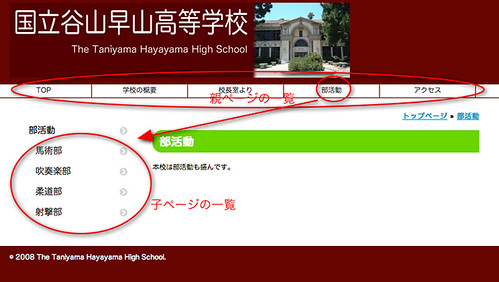
ぺージには階層構造を持たせることができ、ページの下にサブページを作成することができます。そして、「ページ」はテンプレートタグ(参考文献[2])を使っていろいろな方法で表示できますが、サブページの取り扱いが十分とはいえないので、多少工夫する必要があります。

まず、親ページの一覧の取り方ですが、参考文献[4]にあるように

<?php wp_list_pages('title_li=&depth=1'); ?>

とすれば<li>で囲まれたアイテムとしてページの一覧がリンクつきで出力されます。問題はサブページです。ページが2階層のとき、現在表示しているページが親ならば自分の子供たちを、現在表示しているページが子供ならば兄弟たちを表示したいのですが、そのようなタグがないので、以下のようにします。

<?php 
if (is_page() && $post->post_parent ) { //サブページのとき
   $parent=$post->post_parent;
} else { //トップページのとき
   $parent=$post->ID;
}
$ul_top_title = get_the_title($parent);
$ul_top_url = get_permalink($parent);
if(wp_list_pages("title_li=&child_of=$parent&echo=0" )):
?>
<div id="sidebar">
<ul>
<li id="sidebartop"><a href="<?php echo $ul_top_url; ?>"> <?php echo $ul_top_title; ?> </a> </li>
<?php 
$children = wp_list_pages('title_li=&sort_column=menu_order&child_of='.$parent.'&echo=0');
echo $children;
?>
</ul>
</div>
<?php endif; ?>

深入りして解説はしませんが、ざっと言うとまずいま表示しているのが親ページか子ページかを判別し、 親ページなら自分自身、子ページなら親のページIDを$parentにセットします。次に、$parentに子ページがあれば サイドバークラスのdiv要素を挿入して、$parentの子供の一覧を挿入する。子ページがなければ何もいれない。 という感じになっています。詳しくは参考文献[3][4][5][6]あたりを御覧になるといいかも。

これでサンプルサイトで言うと、このような表示が実現できています。

Pages and Sub Pages

図1. サンプルサイトでの表示

WordPressのいいところはのひとつは、テンプレートにすきなようにPHPのコードをかけるところですね。ってあたりまえ?

参考文献

  1. Pages, WordPress Codex
  2. テンプレートタグ, WordPress Codex 日本語版
  3. Conditional Tags, WordPress Codex
  4. WordPressのサブページナビゲーションを動的にする方法, ブログヘラルド, 2007
  5. WordPressテーマ(テンプレート)カスタマイズのまとめ(日本語訳), 2008

add to del.icio.us この記事をクリップ! add to hatena

Saturday, June 21, 2008

MacBook AirでRemote Disc (DVD/CD共有)する方法

MacBook Airで「Remote Disc」(ほかのマシンのDVDかCDドライブを借りるやつ)をやろうとおもったら、 案外むづかしかったのでメモしておきます。

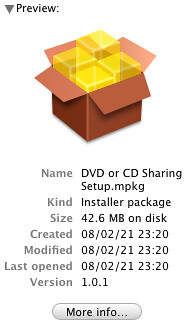
ヘルプをみると、DVD/CDドライブを提供するほうはMac OS X 10.4.10以上(Macの場合)とだけあり、いきなり システム環境設定の共有で「DVD or CD Sharing」をオンするところから始まっていますが、ふつうの状態では 「DVD or CD Sharing」という項目はありません。まずそのためのソフトをインストールしないといけません。 MacBook Airに付属のリカバリディスクに入っているそうなんですが、そんなのもってあるいてねえよ! というかたが 大半だとおもいます。もちろん、アップルからダウンロード可能です。Appleのサイトの「DVD or CD Sharing Setup」からダウンロードしてください。Mac OS X 10.4.11または10.5.1以上です。10.4.10じゃなかったっけ? とおもいましたが、まあふつう10.4.11にしてるだろうから問題なしですね。

DVDorCDSharingSetup

図1. DVD or CD Sharing Setup

結構でかいですが、がんばってダウンロードしたら、「DVD/CDドライブを提供する側」にふつうにインストールしてください。インストールが終わるとリブートさせられます。

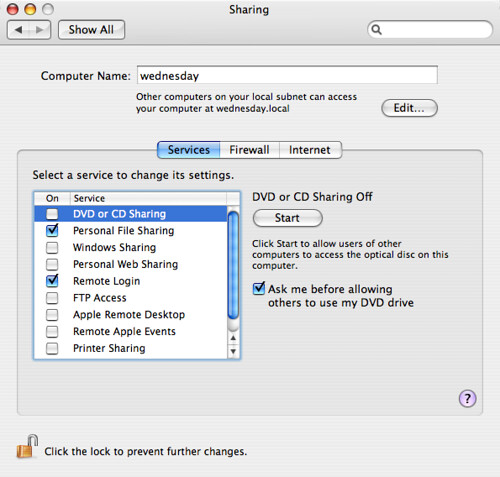
リブートが終わったら、「環境設定」の「共有」で「CD または DVD 共有」をオンにします。

System Preferences

図2. 環境設定の「共有」

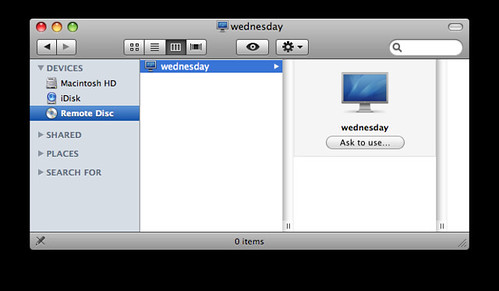
これで準備はオッケー。あとはMacBook AirからDVDドライブを使えにいけばオッケーです。ファインダーのデバイスのなかにあるRemote Discをクリックして、「Ask to use」をクリック。

Ask-to-use

図3. つなぎまーっす

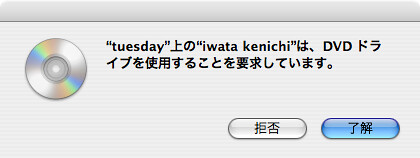
ドライブを提供する側で「了解」とすれば使えるようになります!

permit

図4. 「了解」

というわけで、おーっ!

DVD-icon

図5. DVDデター

これでMacBook AirにiWorkがインストールできますね!

参考文献

  1. DVD or CD Sharing Setup, Apple, 2008
  2. MacBook Air: Mac または Windows コンピュータでリモートディスクを使って DVD や CD を共有する方法, Apple, 2008
  3. MacBook Air: リモートディスクで DVD または CD を共有する, Apple, 2008

add to del.icio.us この記事をクリップ! add to hatena

Wednesday, June 18, 2008

WordPressでRSSにページの更新も含めるプラグイン「Feed Control」

WordPressには「ページ」というふつうのブログのポストとは違う記事をかく方法があって、使い方によっては大変便利なのですが、 これがデフォルトではRSSに含まれません。「ページ」だけ、あるいは「ページ」と「ポスト」の両方をつかってサイトを作る場合、 これではこまってしまいますね。そんなときはfeed controlというプラグインをつかうといいですね。

使い方は簡単。

  1. feedcontrol_v1-0.zipをダウンロードする。
  2. zipファイルの中身を、インストールするWordPressのディレクトリのwp-content/plugins/以下に展開する。
  3. WordPressの管理画面の「プラグイン」でfeed controlを「有効」にする。
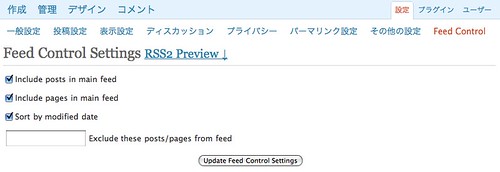
  4. 「設定」の「feed control」でfeed controlの設定をする。特に変更しなくてOK。
Feed Control

図1. 管理→Feed Control

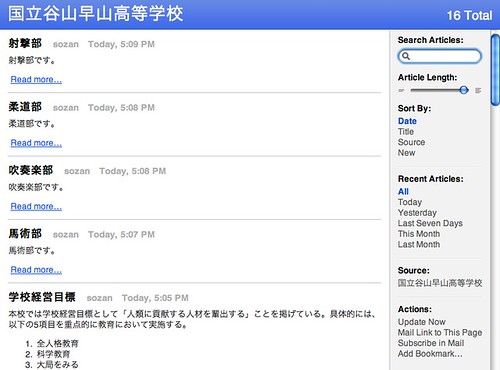
すると...

Feed

図2. 「ページ」も含まれたRSS Feed

みごとに「ページ」もRSSに含まれています! って、 この画面では「ポスト」なのか「ページ」なのか、みただけではわかりませんが...ここにみえてるのはぜんぶ「ページ」ですね。

これは大変便利なのでみなさんもお使いになってみてくださいねー!

参考文献

  1. Feed Control, slipstream, 2006
  2. ページのRSS配信を可能にするプラグイン Feed Control, WordPress Go Go, 2007
  3. 早山高校(サンプルサイト)のフィード

add to del.icio.us この記事をクリップ! add to hatena

WordPressでブログではないふつうのサイトを構築する

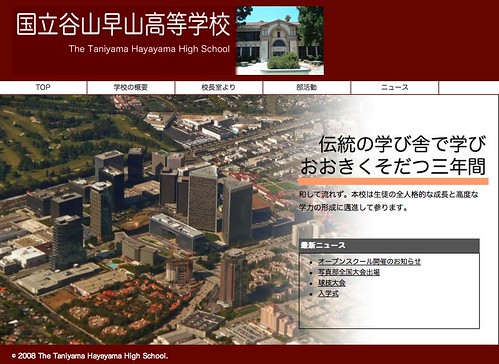
わけあって、WordPressをつかってふつうの(ブログでない)サイトを作ってみようとおもい、試しに作ってみました。

sample site

図1. サンプルサイト

名前とかはもちろん適当です。1人で2日間ぐらいでできちゃったんですが、「WordPressサイト構築スタイルブック」のサンプルを参考にさせていただいたのでそのはやさでできました。参考ていうか、そのまま? ^^; この本は非常に面白いので、お勧めします。わたしも買いました。

図2. WordPressサイト構築スタイルブック

もちろんまるごとおなじではなくて、「ページ」を使ってサイトを構築してるんだけども、サブページの一覧をだすようにしたり、 デフォルトではRSSにはポストだけしか含まないのを「ページ」を含むようにしたり、いろいろ変更してあります。おかげで、 WordPressのバックエンドやテンプレートタグの概要がつかめました。そのへんのTipsも稿を改めて書いておきますね。

参考文献

  1. WordPressサイト構築スタイルブック」のサンプル
  2. 国立谷山早山高等学校サイト(サンプル)
  3. WordPress.org

add to del.icio.us この記事をクリップ! add to hatena

Tuesday, June 03, 2008

SATAケーブルの改修品

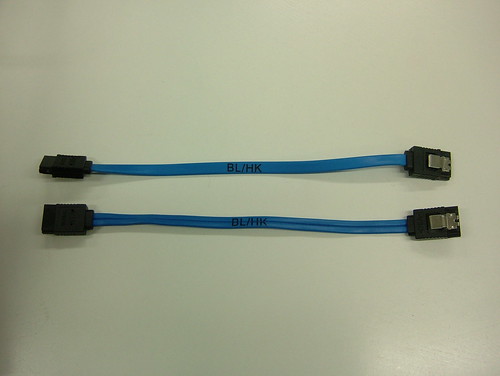
というわけで、SATAケーブルの交換されたものと交換前ので比べてみました。

SATA Cables

写真1. ケーブル比較。上が交換前、下が交換後。

上が交換前、下が交換後です。ぱっとみ、新しいほうにはケーブルにすじが入ってるのが目を引きますね。上の形状が普通のもの。すじが入ってるのは初めて見たね。SATAは7ピンで、グランドが3本、信号が作動の組がふたつで4本になってるんだけど、どうやってわかれてるのかね? このすじは信号の線のところまでは到達してないのかな。

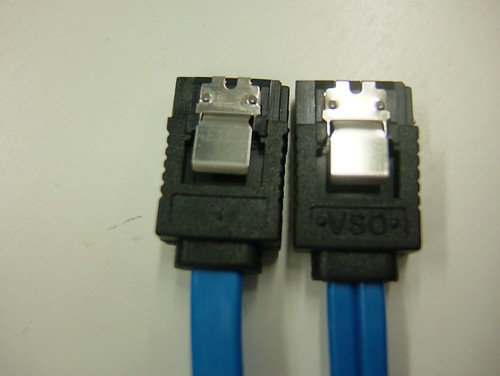
コネクタをよく見てみると、

SATA Cables

写真2. コネクタ

交換後のほうにVSOと書いてある以外はほぼ同じに見えます。VSOっていうのは、台湾のVSO Electricという、ケーブルのメーカの名前みたい。

目視では違いはよくわかりませんでした。半年もたって不良が出始めるなんて、コンタクト部分の洗浄不良かね?

参考文献

  1. Serial ATA, wikipedia
  2. VSO Electric Co.LTD

add to del.icio.us この記事をクリップ! add to hatena